安装指南
本指南将帮助您在浏览器中安装 IvyGo 艾维果插件。
🛠️ 安装前准备
支持的浏览器
桌面端
| 浏览器 | 支持状态 |
|---|---|
| Google Chrome | ✅ 推荐 |
| Microsoft Edge | ✅ 支持 |
移动端
| 平台 | 浏览器 | 支持状态 |
|---|---|---|
| Android | Kiwi Browser | ✅ 支持 |
| iOS | Safari + 艾维果 | ✅ 支持 |
系统要求
桌面端
- Windows: Windows 10 或更高版本
- Mac: macOS 10.14 或更高版本
- Linux: Ubuntu 18.04 或更高版本
移动端
- Android: Android 5.0 或更高版本(需安装 Kiwi Browser)
- iOS: iOS 17 或更高版本(需安装 艾维果 应用)
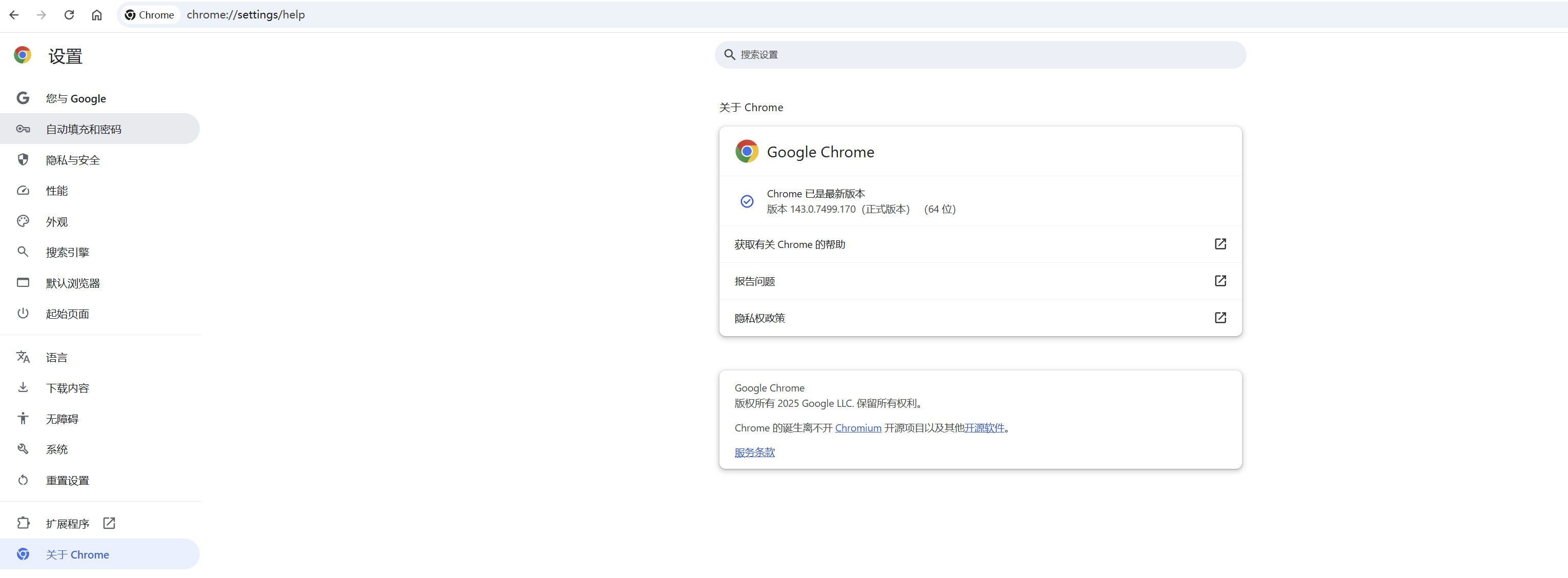
检查浏览器版本(桌面端)
- 打开浏览器
- 点击右上角的三个点 ⋮
- 选择 "设置" → "关于 Chrome"
- 确保版本号在 142 以上
📥 桌面端安装步骤
重要提示
本插件以压缩包形式提供,需要通过开发者模式手动安装。请按照以下步骤操作。
步骤一:下载并解压插件
1. 下载插件压缩包
您可以直接通过以下地址下载 IvyGo 艾维果浏览器配音插件 压缩包(.zip 格式),并保存到容易找到的位置:
- GitHub 下载地址:
https://github.com/ivygo-ai/ivygo.ai/releases/download/latest/ivygo-extension-latest.zip
提示
- 我们正在将插件上架 Chrome 网上应用店,目前处于审核阶段。由于圣诞节等节假日,审核进度可能会较慢,上架后您也可以通过商店一键安装。
- 在此之前,请使用上述 GitHub 下载链接 并通过开发者模式手动安装。

2. 解压缩文件
- 右键点击压缩包文件
- 选择 "解压到当前文件夹" 或 "解压到指定文件夹"
- 记住解压后文件夹的位置

步骤二:Chrome 浏览器安装
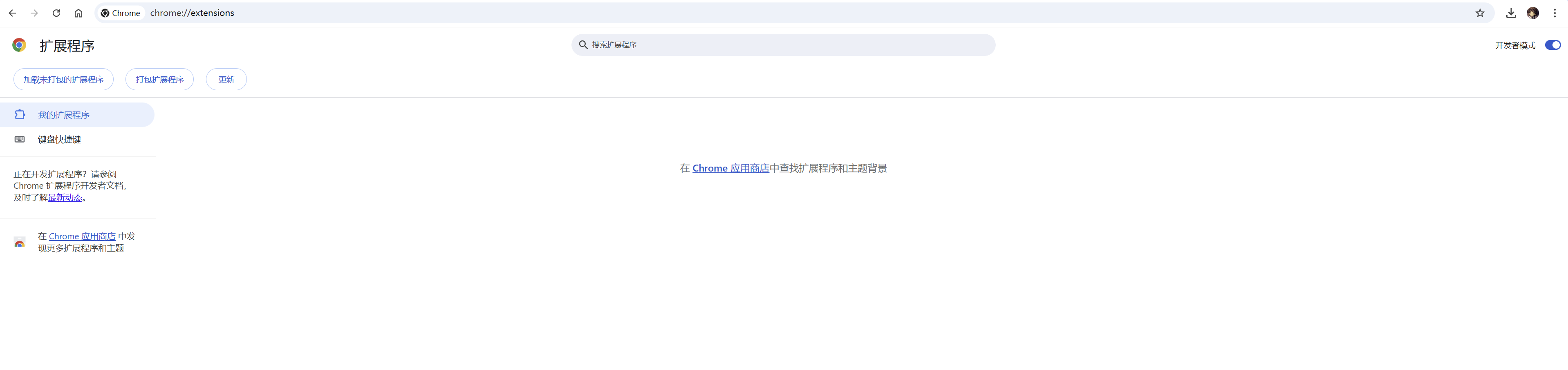
1. 打开扩展程序管理页面
- 打开 Chrome 浏览器
- 在地址栏输入:
chrome://extensions/ - 按回车键进入扩展程序管理页面
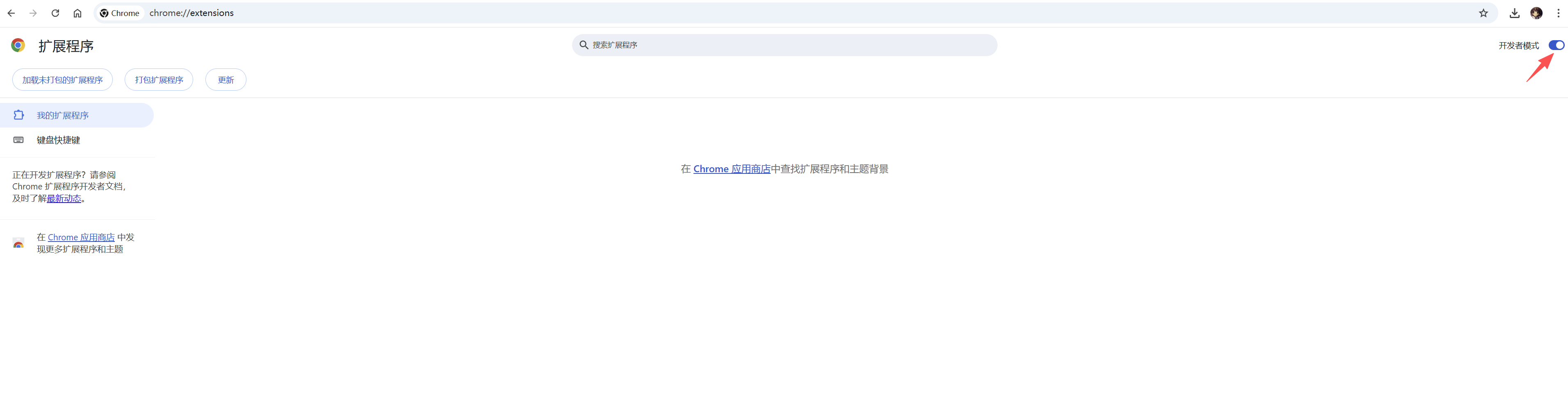
2. 开启开发者模式
- 在页面右上角找到 "开发者模式" 开关
- 点击开关,使其变为蓝色(开启状态)
- 页面会显示更多选项按钮
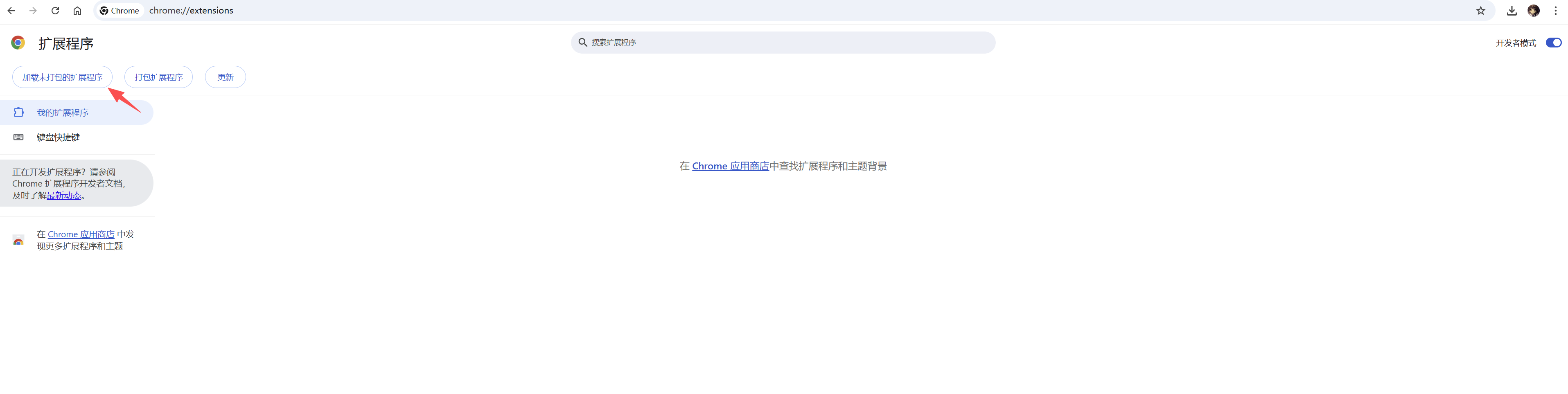
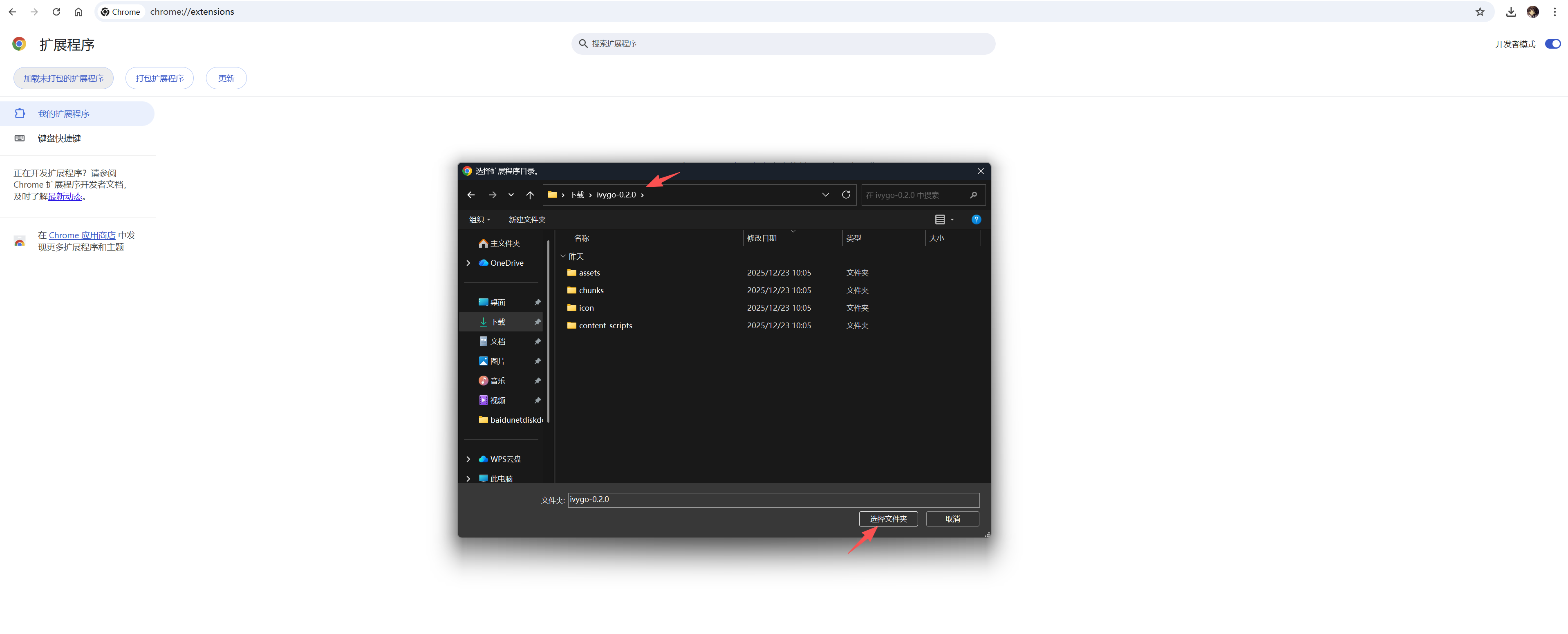
3. 加载插件
- 点击 "加载已解压的扩展程序" 按钮
- 在弹出的文件选择窗口中,找到刚才解压的插件文件夹
- 选择插件文件夹(不是压缩包文件)
- 点击 "选择文件夹" 按钮
步骤三:Edge 浏览器安装
1. 打开扩展管理页面
- 打开 Microsoft Edge 浏览器
- 在地址栏输入:
edge://extensions/ - 按回车键进入扩展管理页面
2. 开启开发者模式
- 在页面左下角找到 "开发人员模式" 开关
- 点击开关开启开发者模式
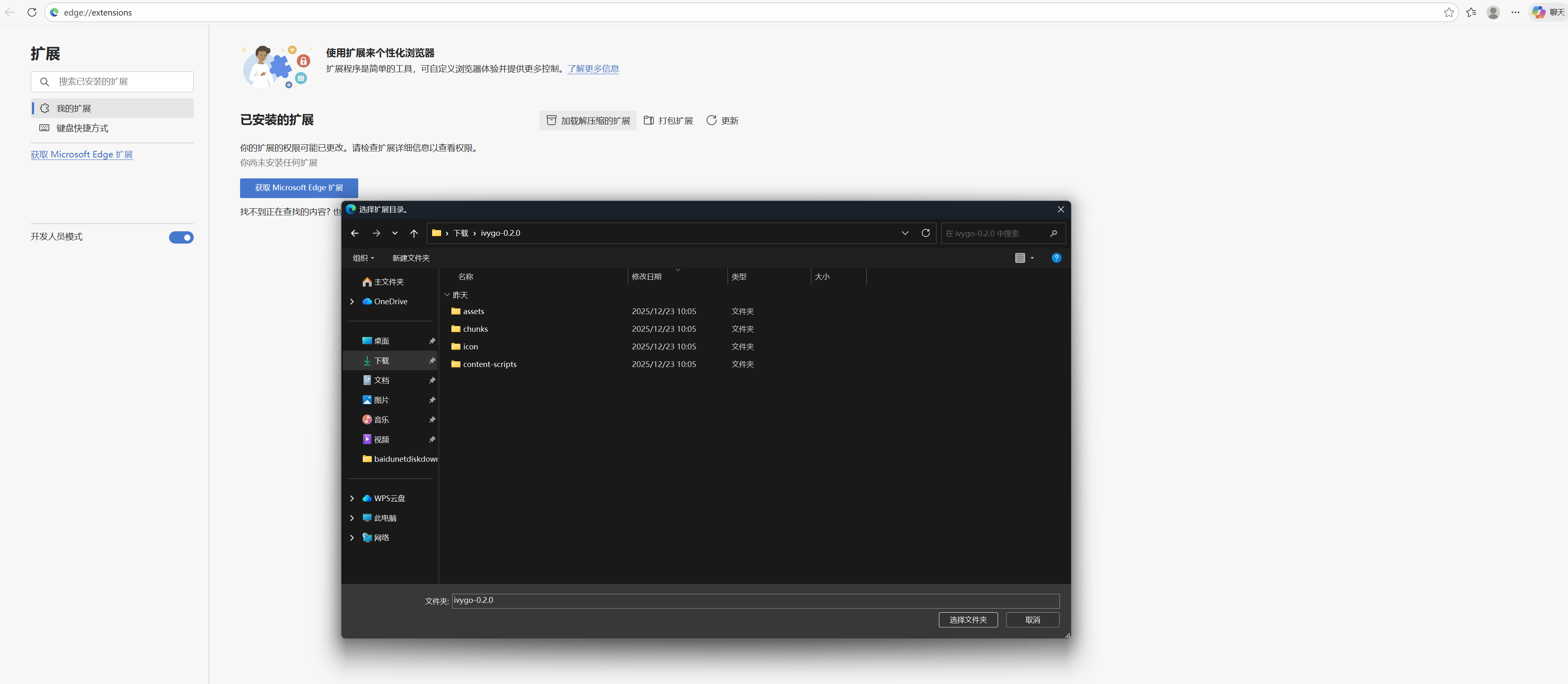
3. 加载插件
- 点击 "加载解压缩的扩展" 按钮
- 选择解压后的插件文件夹
- 点击 "选择文件夹"
📱 移动端安装步骤
Android 端安装(Kiwi Browser)
关于 Kiwi Browser
Kiwi Browser 是一款基于 Chromium 的 Android 浏览器,支持安装 Chrome 扩展程序。这是目前在 Android 设备上使用 IvyGo 插件的推荐方式。
1. 安装 Kiwi Browser
- 访问 Kiwi Browser 的 GitHub 发布页面:
- GitHub 下载地址:https://github.com/kiwibrowser/src.next/releases
- 下载最新版本的arm64
.apk安装包 - 在 Android 设备上打开下载的
.apk文件 - 按照提示完成安装(可能需要允许"安装未知来源应用")
2. 下载插件压缩包
您可以通过以下任一方式下载插件:
方式一:官网下载
- 访问 IvyGo 官网
- 点击页面右上角的下载按钮
- 插件压缩包将自动下载到您的设备
方式二:GitHub 下载
- 在 Kiwi Browser 中访问下载地址:
下载完成后,记住文件保存位置(通常在 "下载" 文件夹)
3. 在 Kiwi Browser 中加载插件
- 打开 Kiwi Browser
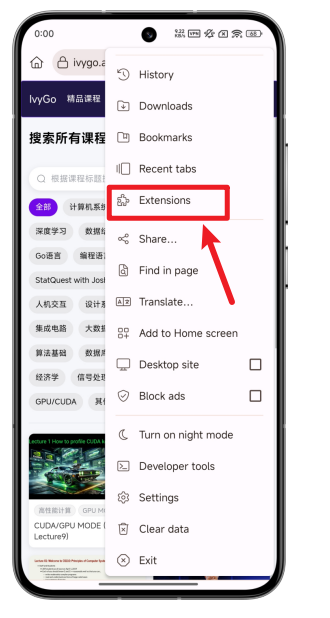
- 点击右上角的 三个点 ⋮ 菜单
- 选择 "扩展程序"(Extensions)
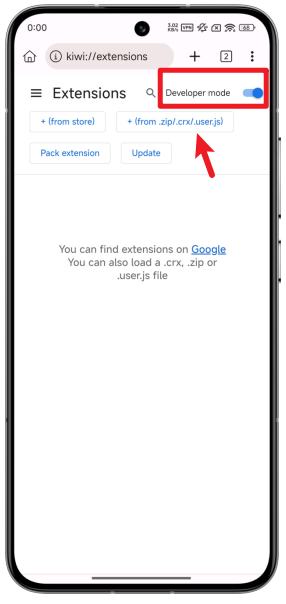
- 开启右上角的 "开发者模式"
- 点击 "+ (from .zip/.crx/.user.js)" 按钮
- 在文件选择器中,找到下载的
.zip文件并选择 - 等待插件加载完成
提示
Kiwi Browser 支持直接加载 .zip 压缩包,无需解压!
4. Android 端使用提示
- 插件图标会出现在浏览器地址栏右侧
- 点击插件图标可以打开设置面板
- 移动端界面已针对触摸操作优化
iOS 端安装(Safari + 艾维果)
关于 iOS 端使用
由于 iOS Safari 的限制,需要配合 艾维果 应用使用。该应用可在 App Store 免费下载。
1. 安装 艾维果 应用
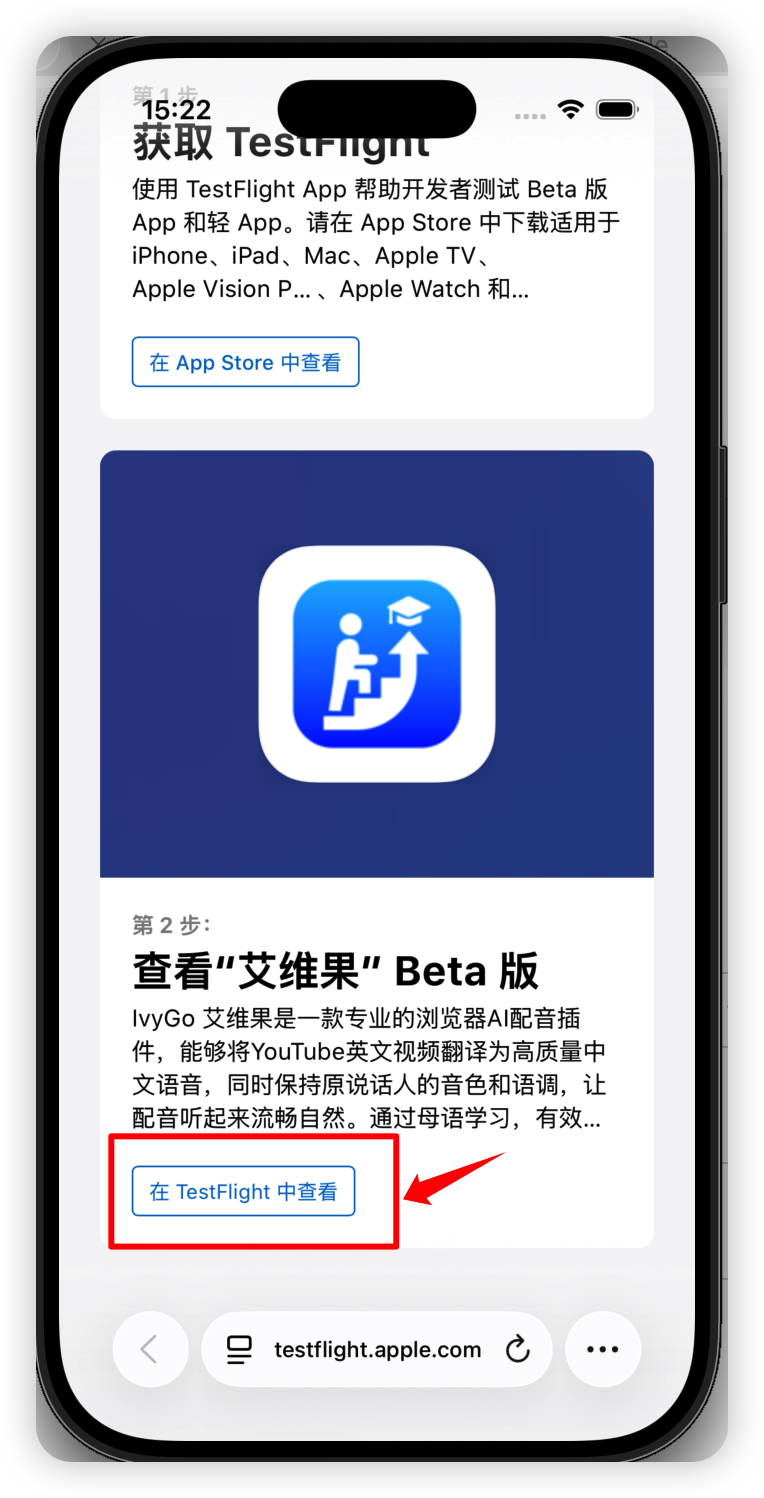
方式一:通过 TestFlight 安装(推荐)
TestFlight 版本可以体验最新功能和修复:
- 打开 iPhone 上的 App Store
- 搜索并安装 TestFlight 应用(如果尚未安装)
- 打开以下链接,然后点击 在TestFlight中查看 加入测试:https://testflight.apple.com/join/VqYRgKgQ
方式二:通过 App Store 安装 (紧急上线中,请使用方式一)
- 打开 iPhone 上的 App Store
- 搜索 "艾维果"
- 点击 "获取" 并安装该应用
2. Safari 浏览器设置
重要提示
请不要启用隐私浏览模式,否则您将无法登录。iOS 系统版本需为 iOS 16 或更高版本,建议 iOS 17以上版本。
步骤如下:
-
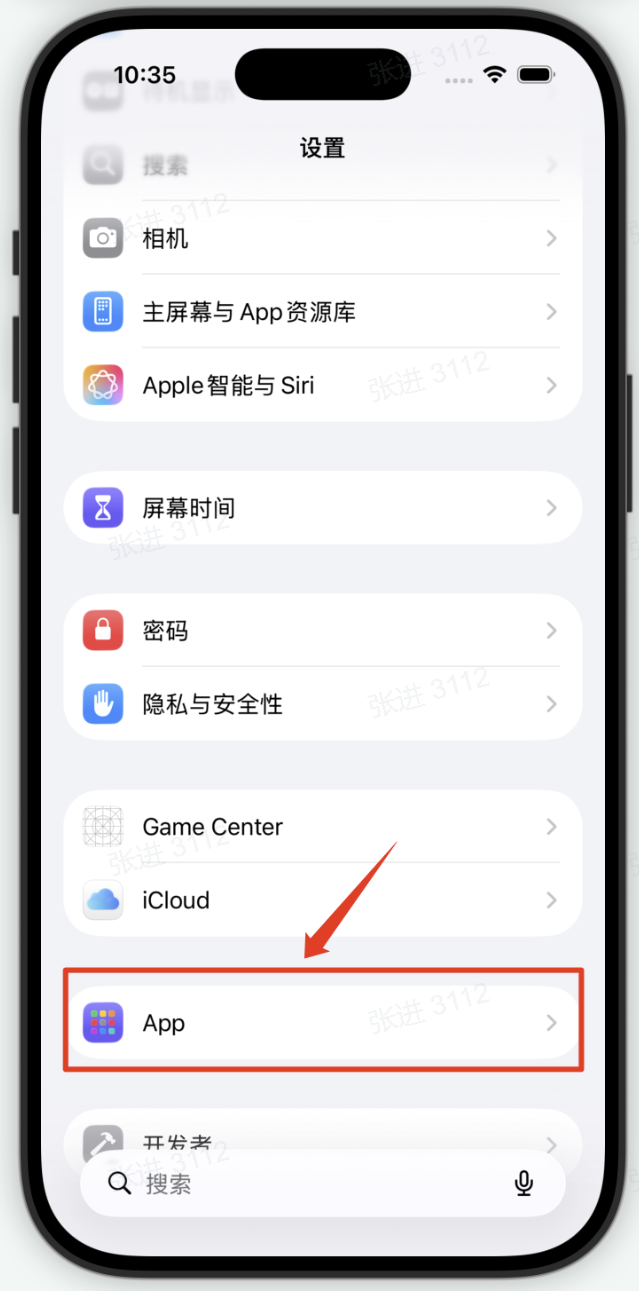
打开 iPhone 的 "设置" 应用
-
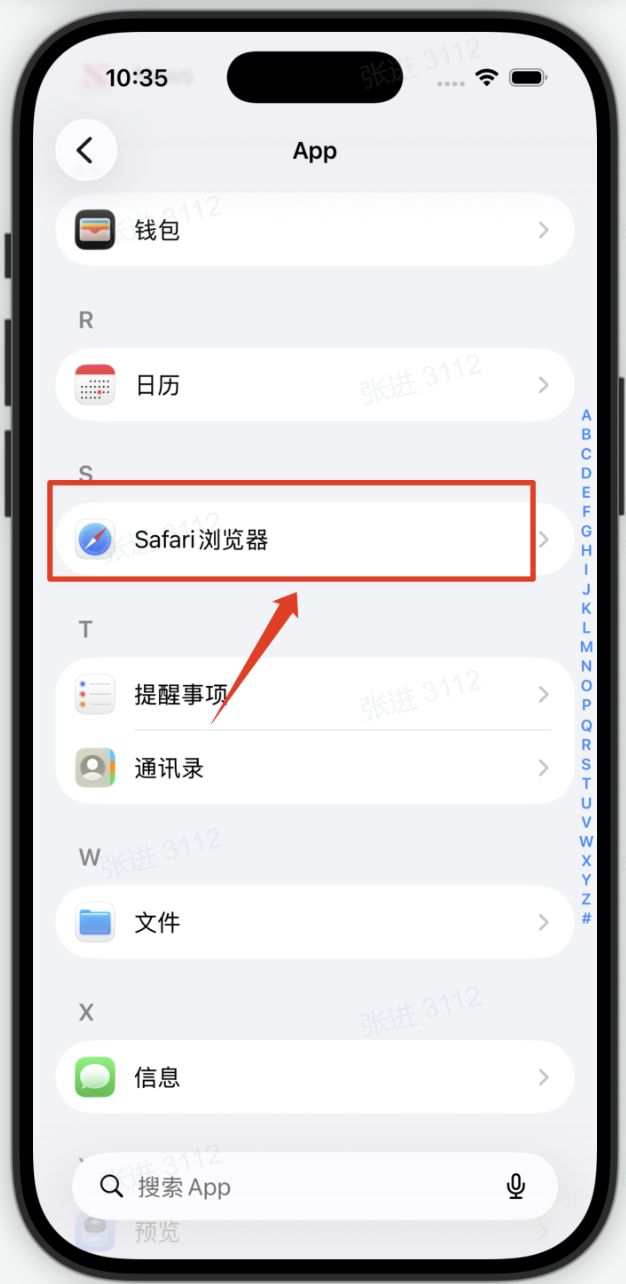
向下滚动点击 "APP" 并选择 "Safari浏览器"
-
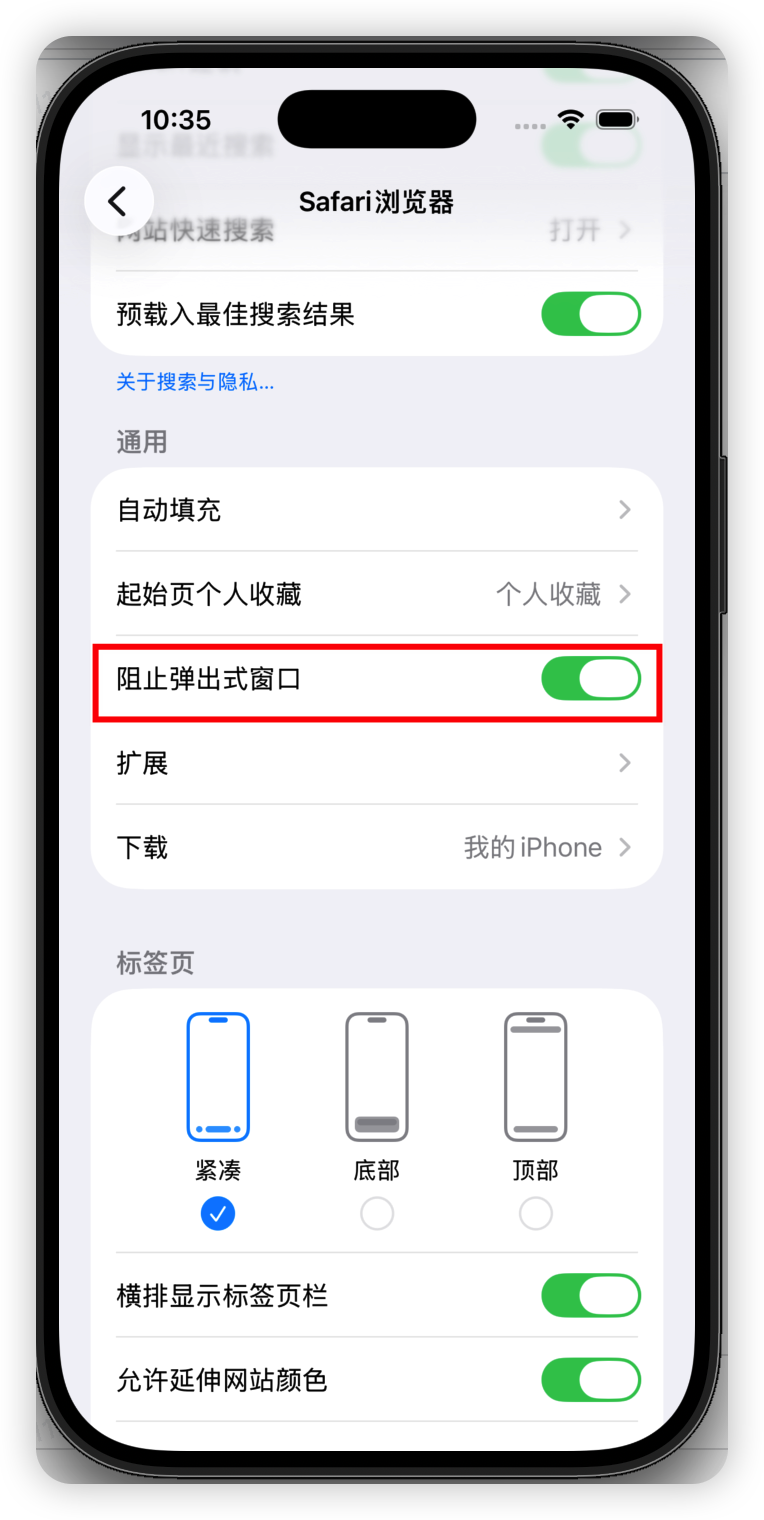
点击 "阻止弹出式窗口" 选项,保持开启
-
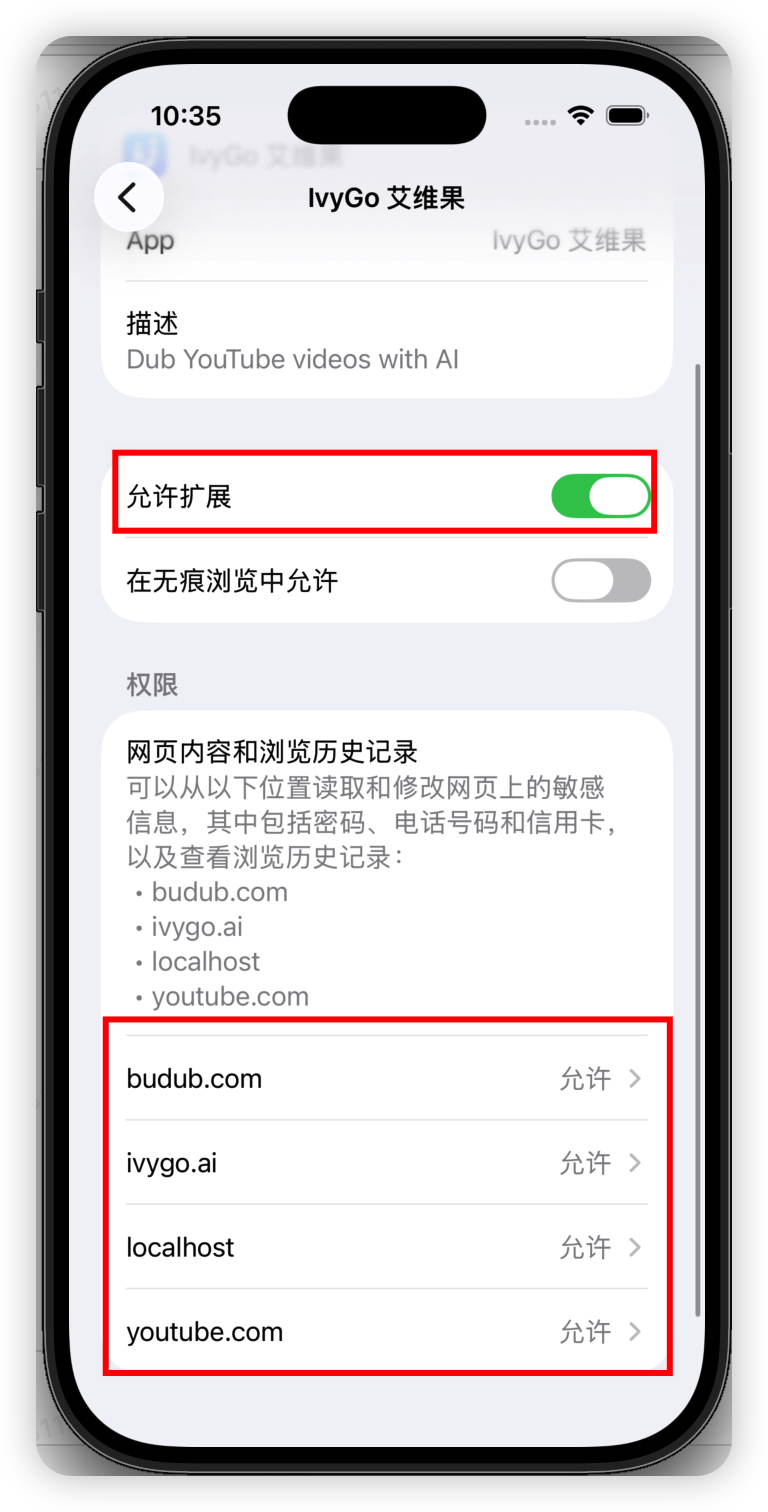
点击 "扩展"
- 点击 "艾维果"
- 打开 "允许扩展" 选项
- 在 "网页内容和浏览历史记录" 中,确保全部选择 "允许"
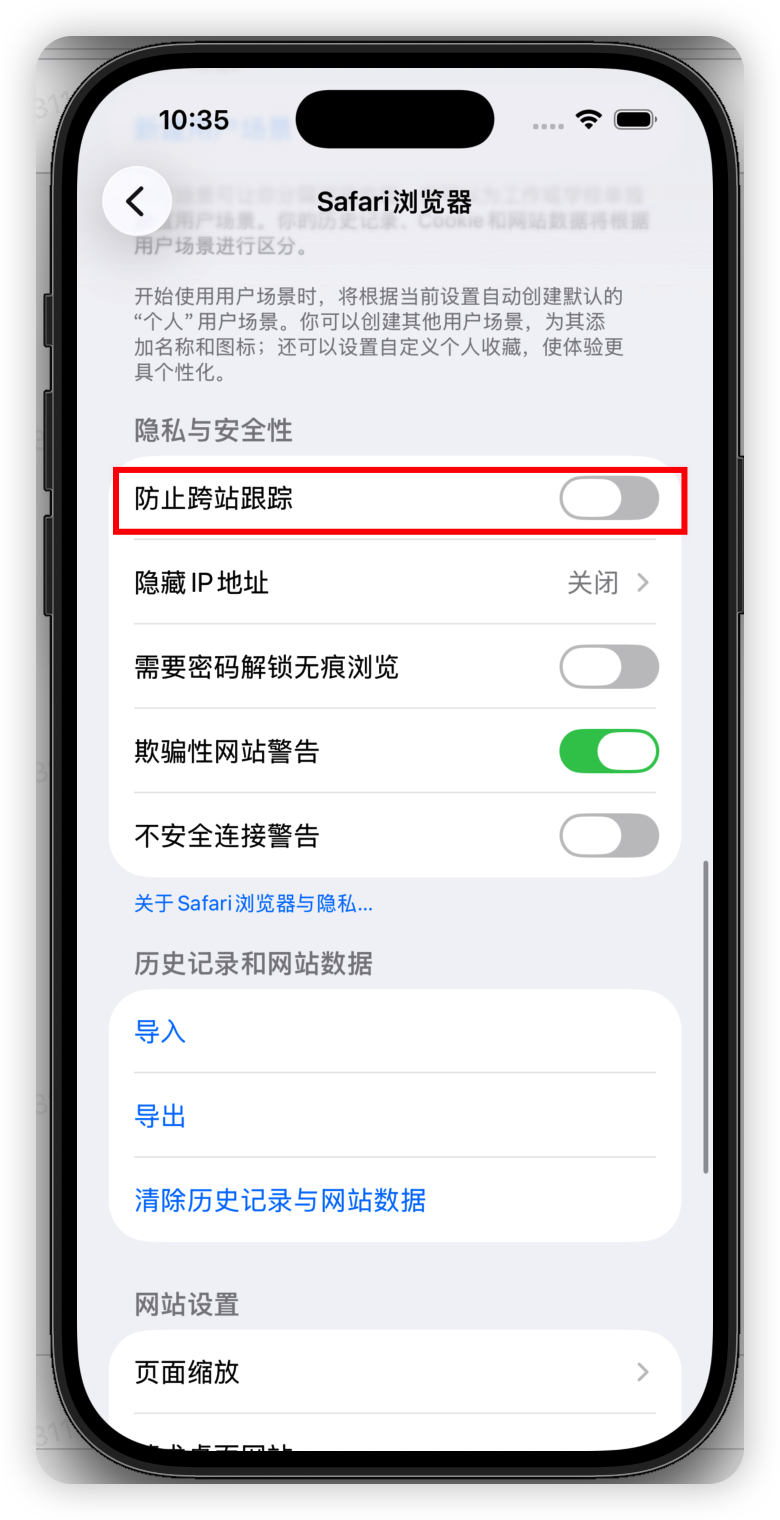
- 完成后返回到Safari浏览器配置页面
-
向下滑动找到 "防止跨站追踪",确保将其关闭
-
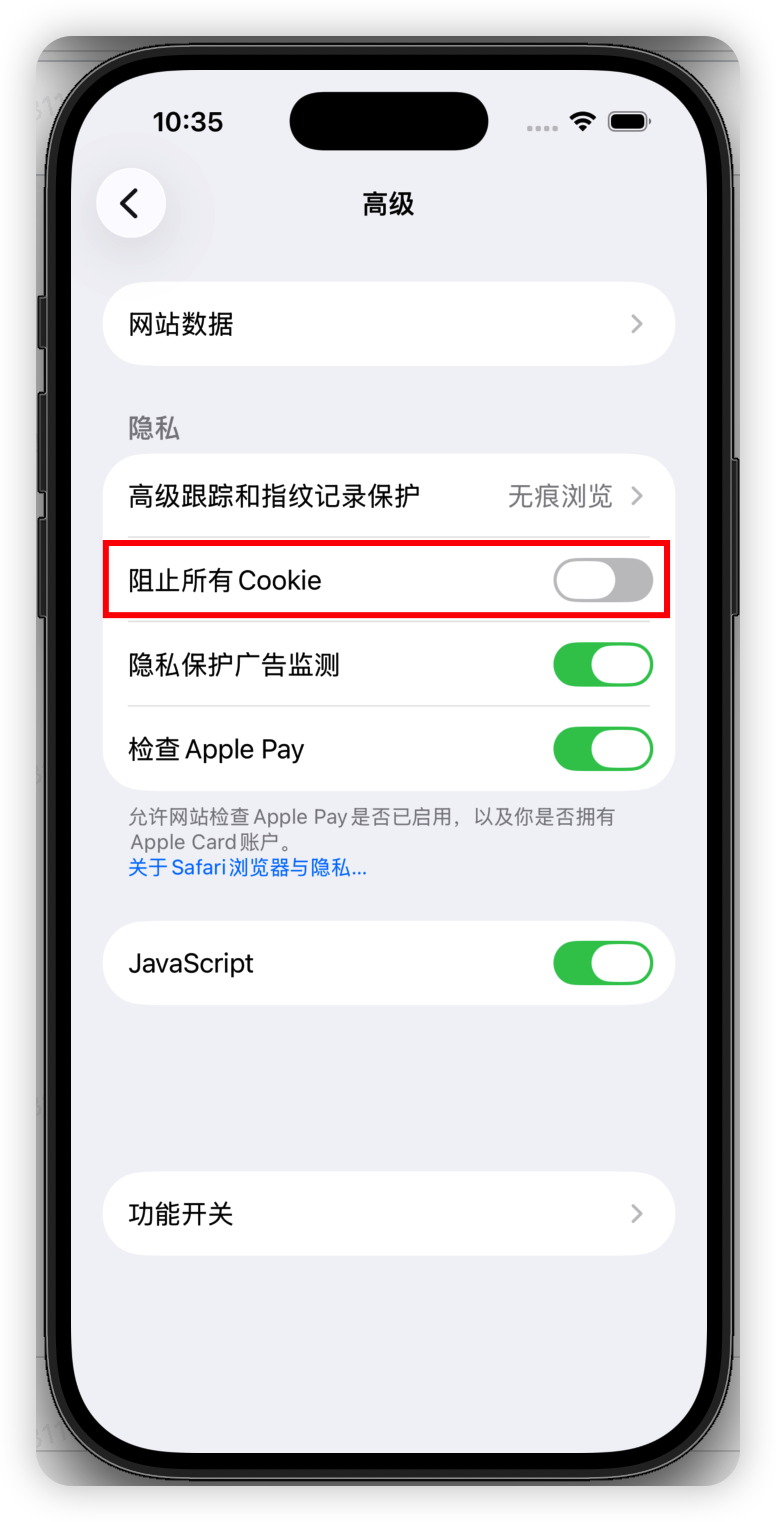
向下滑动找到 "高级" 选项,进入后确保 "阻止所有Cookie" 是关闭状态
-
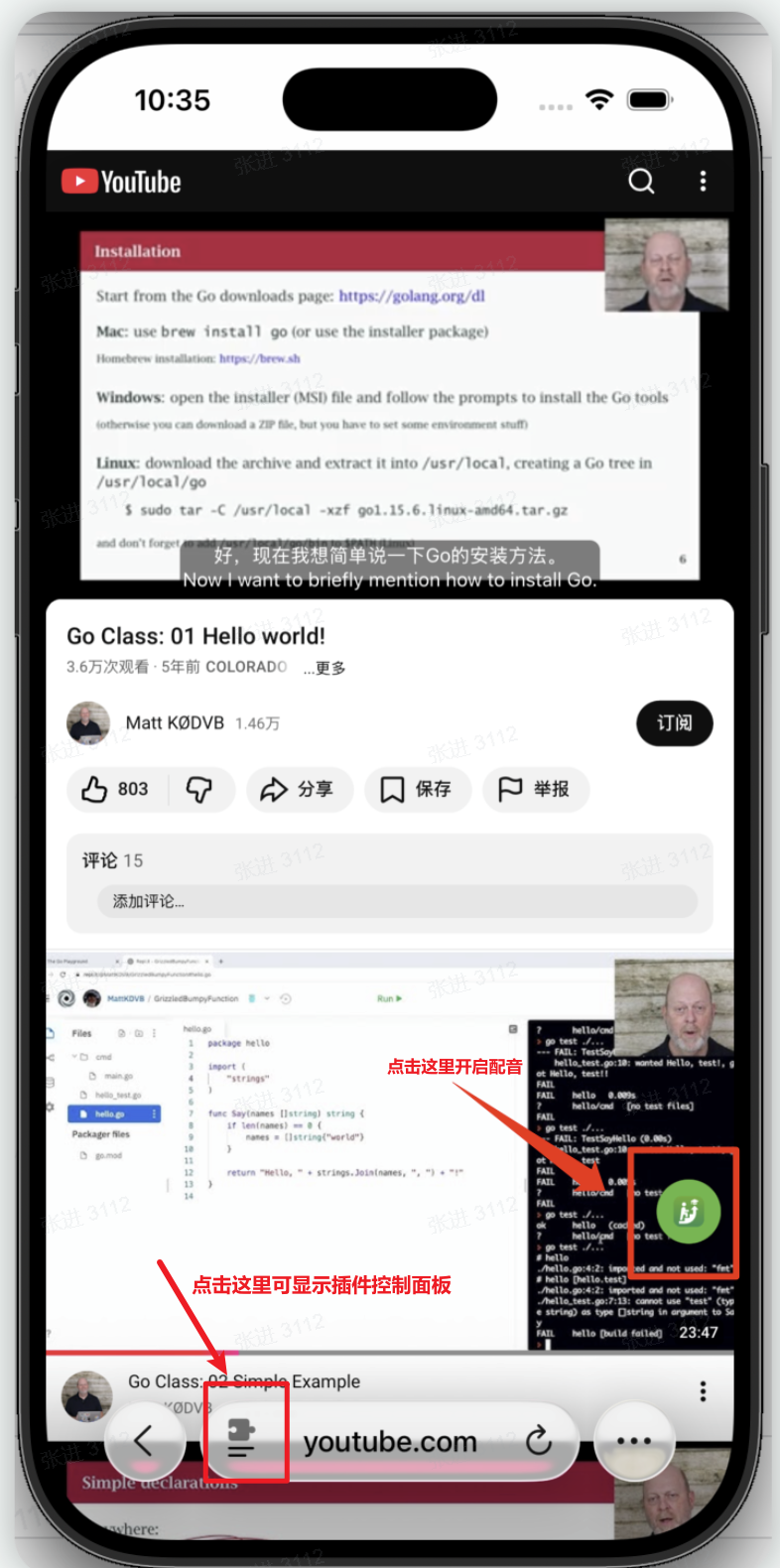
插件功能概览
3. iOS 端使用提示
- 确保 Safari 浏览器已按照上述步骤正确配置
- 如遇到问题,请检查是否关闭了隐私浏览模式
- 确保系统版本为 iOS 16 或更高
✅ 安装成功确认
桌面端
安装成功后,您会看到:
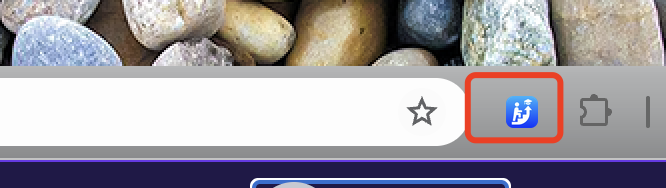
- ✅ 浏览器右上角出现插件图标
- ✅ 扩展程序列表中显示插件
- ✅ 可能会有欢迎页面弹出
移动端
Android(Kiwi Browser)
- ✅ 浏览器地址栏右侧出现插件图标
- ✅ 扩展程序列表中显示 IvyGo 插件
iOS(Safari + 艾维果)
- ✅ Safari 扩展设置中显示 "YouTube 中文配音" 已启用
- ✅ 访问 YouTube 时扩展自动工作
❗ 常见安装问题
桌面端问题
找不到"加载已解压的扩展程序"按钮
解决方法:
- 确保已经开启了 "开发者模式"
- 刷新扩展程序管理页面
- 检查浏览器版本是否过旧
选择文件夹后没有反应
解决方法:
- 确保选择的是解压后的文件夹,不是压缩包文件
- 检查文件夹中是否包含
manifest.json文件 - 尝试重新解压缩文件
插件加载失败
解决方法:
- 检查插件文件是否完整
- 查看错误提示信息
- 确保浏览器版本兼容
移动端问题
Android(Kiwi Browser)
无法加载插件
- 确保已开启开发者模式
- 检查下载的
.zip文件是否完整 - 尝试重新下载插件
插件图标不显示
- 重启 Kiwi Browser
- 检查扩展程序列表中插件是否已启用
iOS(Safari + 艾维果)
无法登录
- 确保已关闭 Safari 的隐私浏览模式
- 检查 "阻止所有Cookie" 是否已关闭
- 确保 "防止跨站追踪" 已关闭
下一步
安装完成后,请继续阅读 使用教程 了解如何使用插件。