使用教程
本教程将指导您如何使用 IvyGo 艾维果插件翻译 YouTube 视频。
🎮 首次使用设置
打开插件
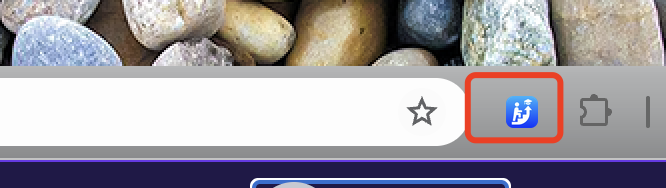
点击浏览器右上角的插件图标打开艾维果。
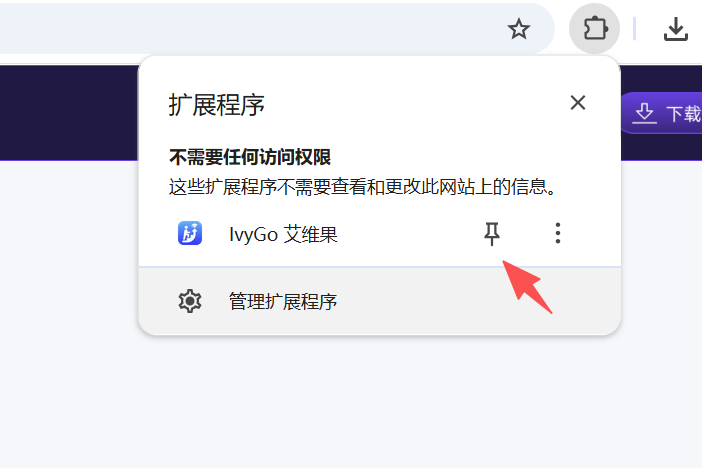
找不到图标?
如果看不到插件图标,点击浏览器地址栏右侧的拼图图标 🧩,找到艾维果并点击图钉固定到工具栏。
登录账号
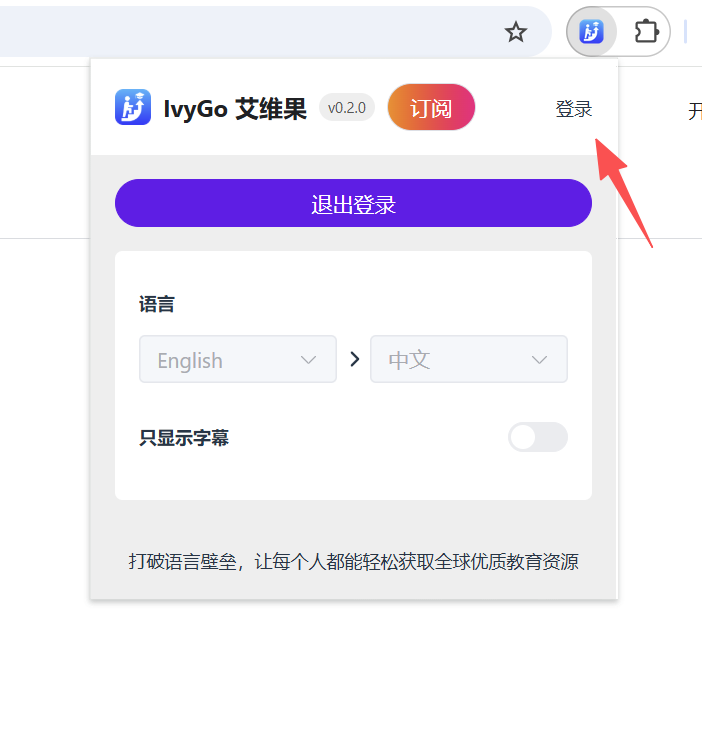
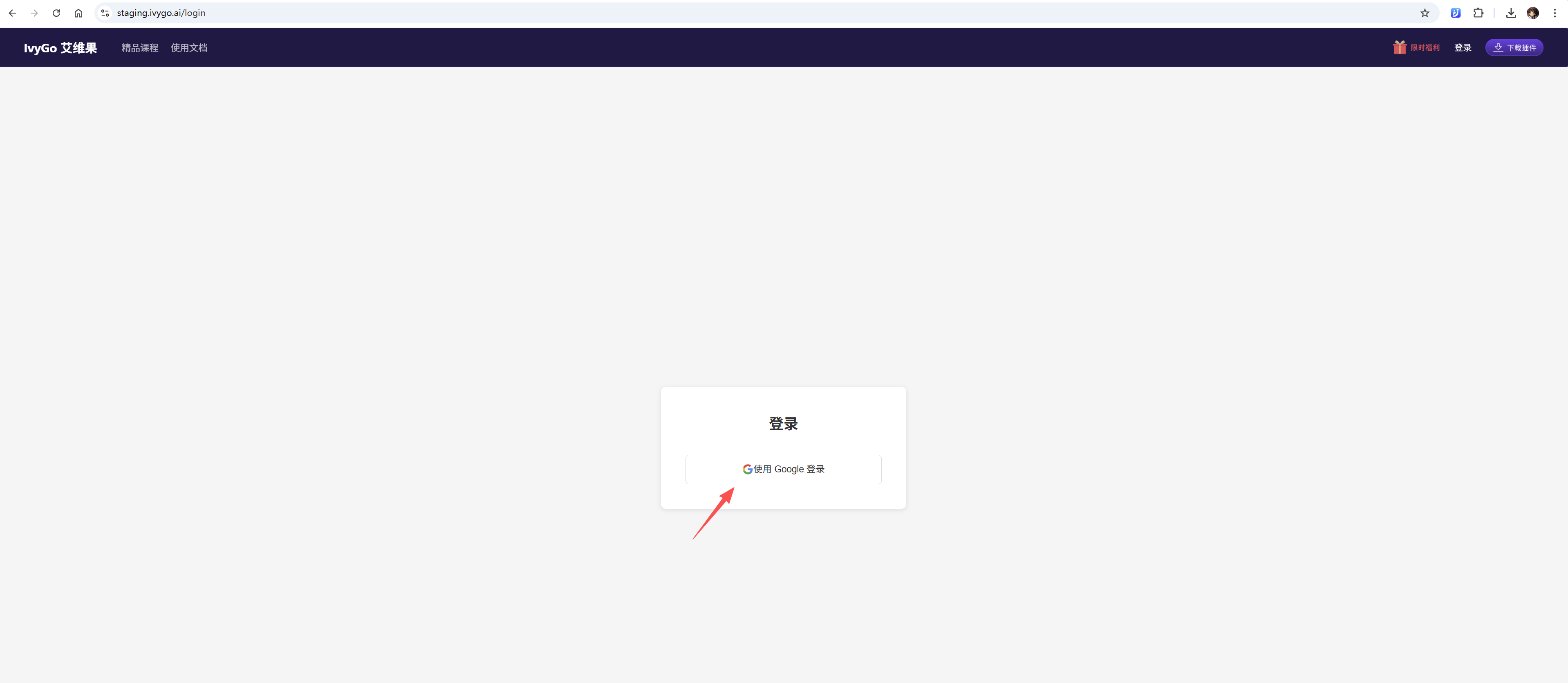
首次打开会看到登录界面,请按照以下步骤完成登录:
- 点击右上角的登录按钮
- 输入您的账号信息
- 完成验证并登录
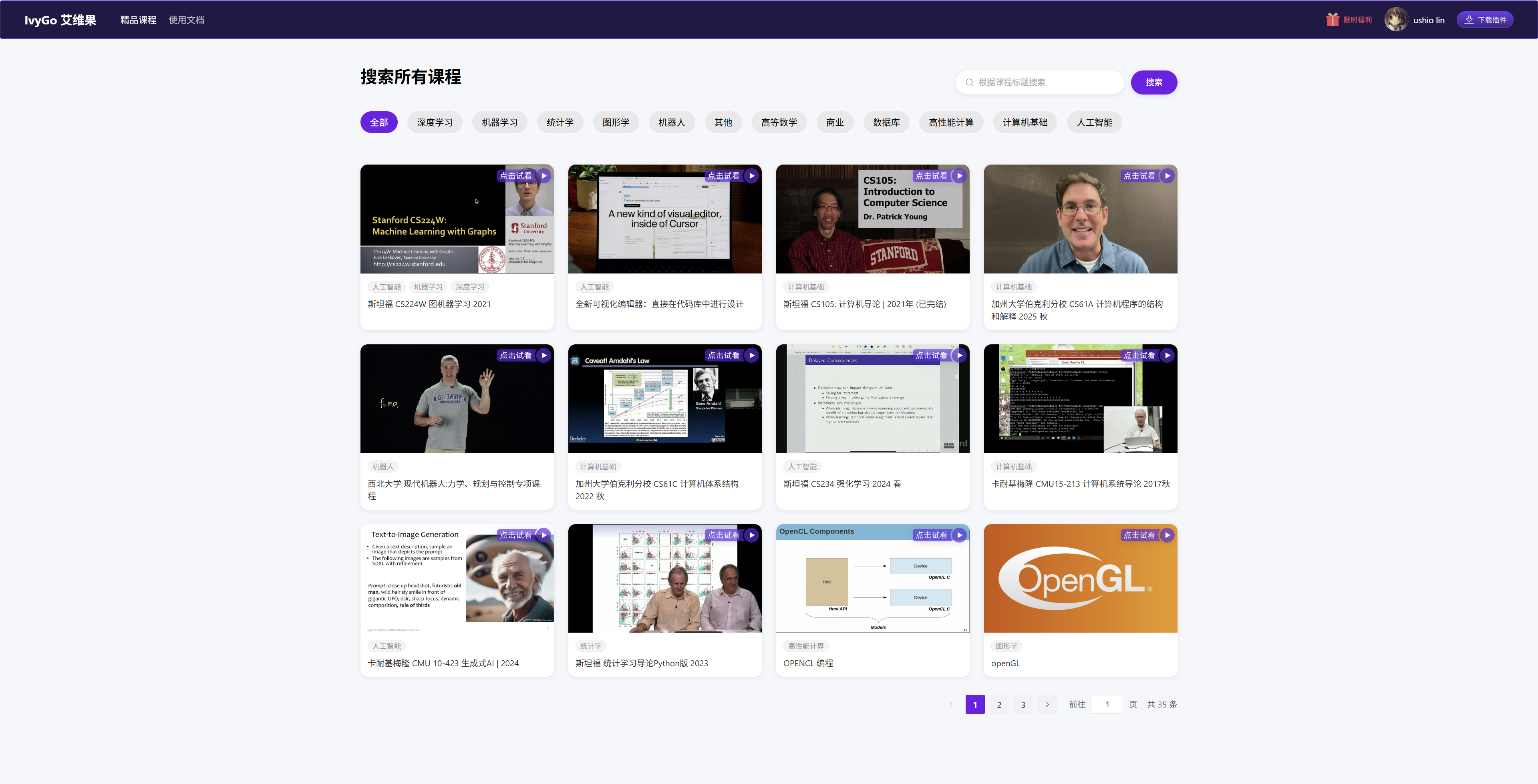
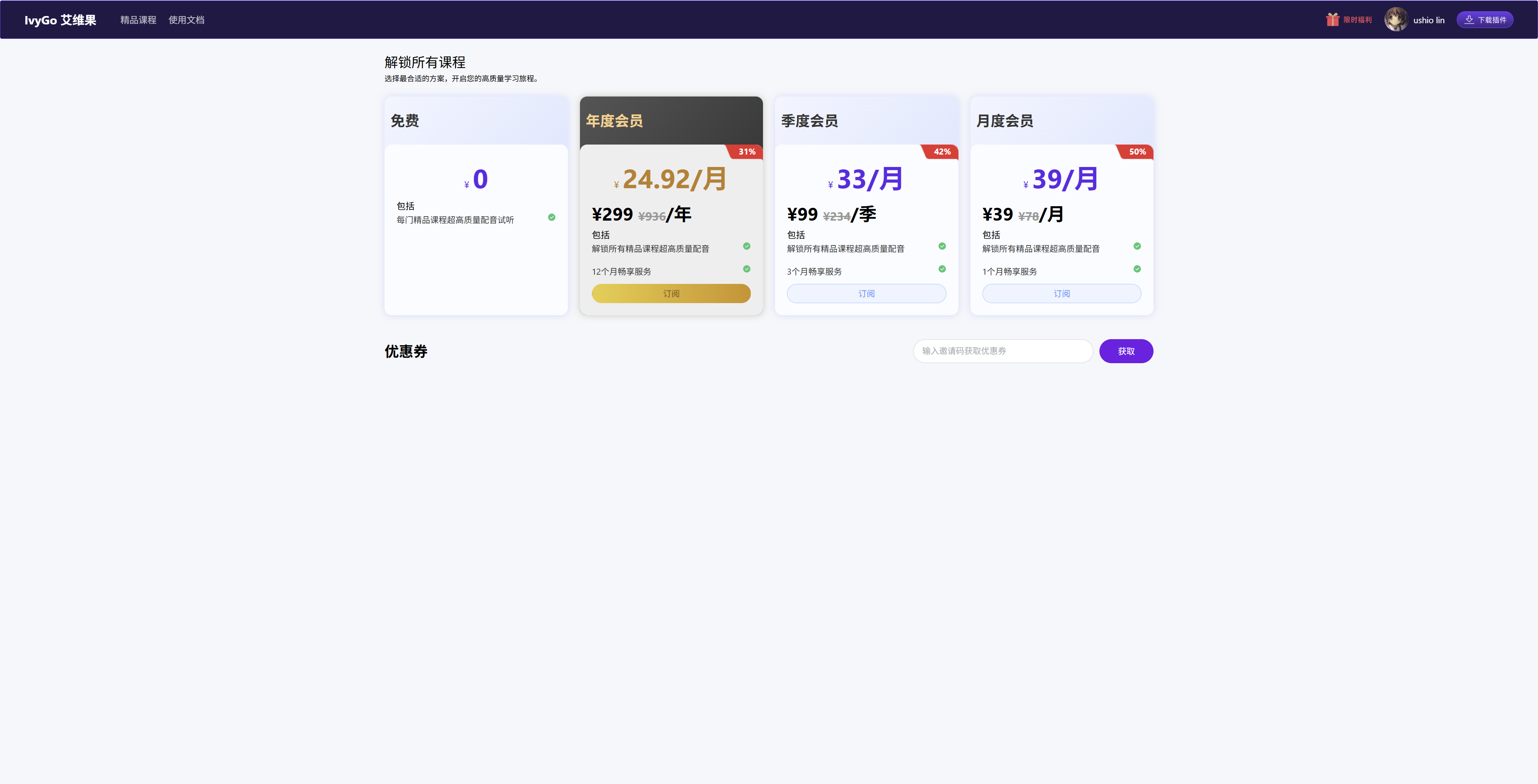
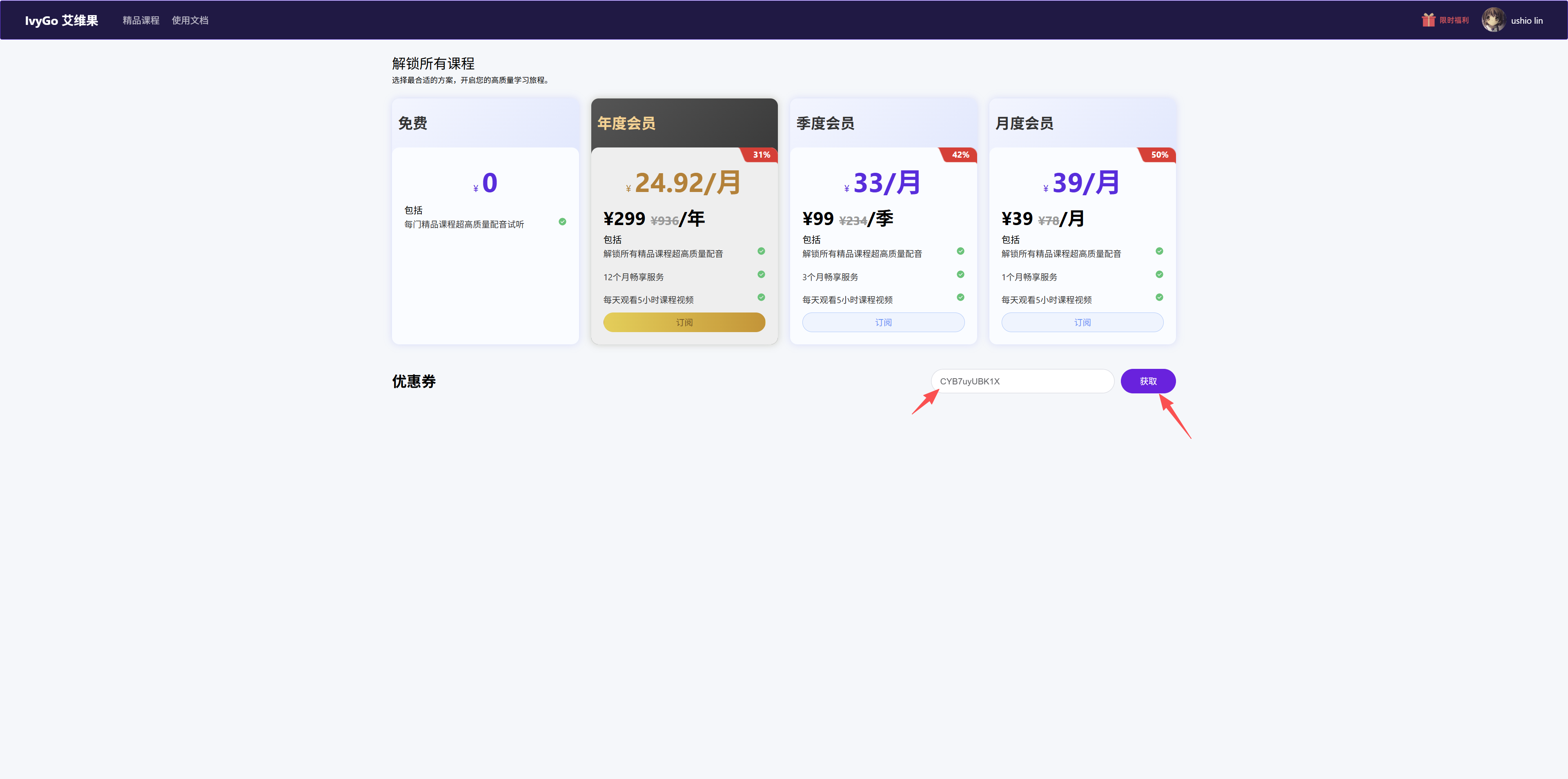
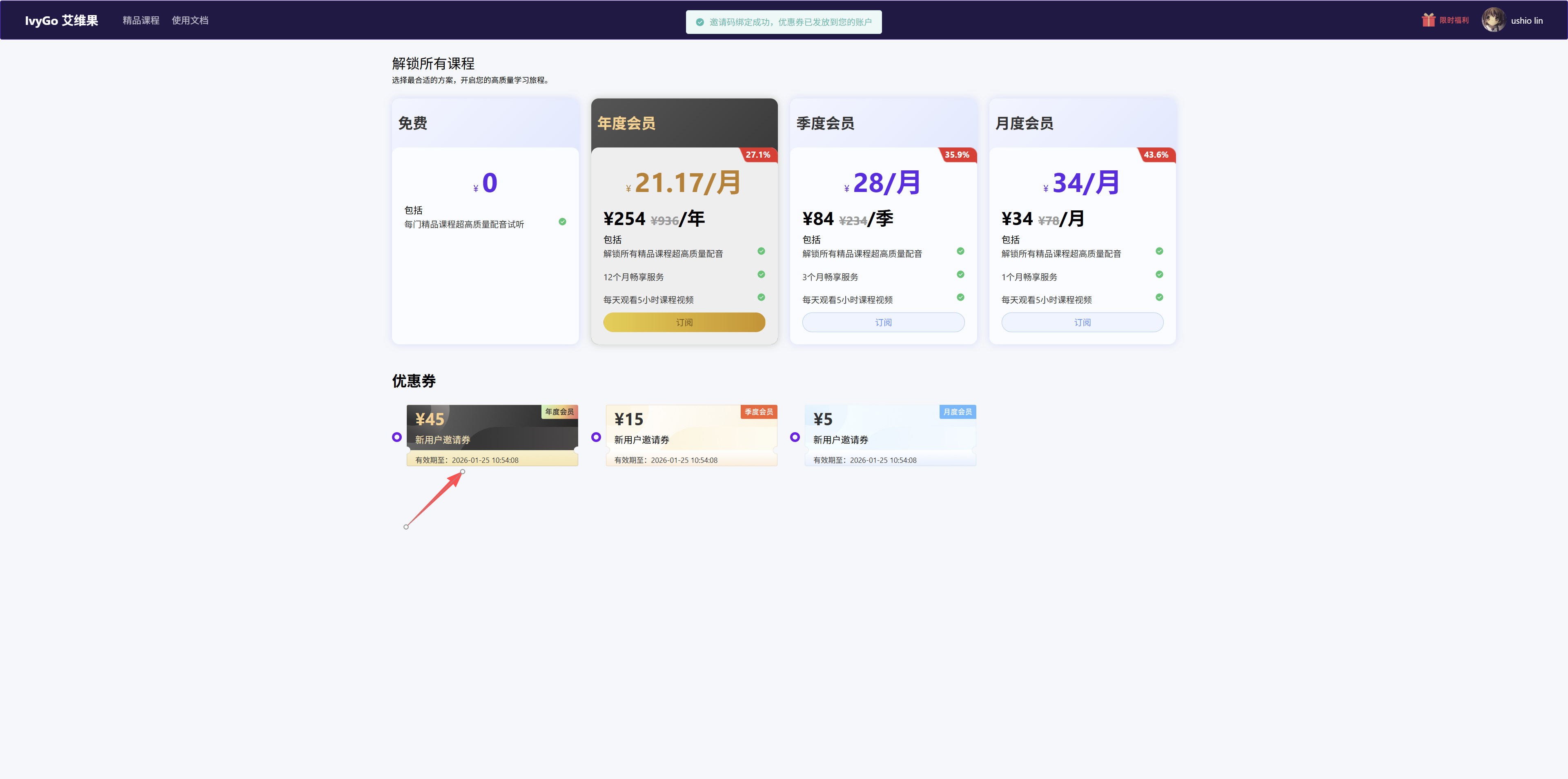
获取优惠券说明:
- 通过邀请链接注册:如果您是通过老用户提供的邀请链接注册的,系统会自动为您发放优惠券
- 非邀请链接注册:如果您不是通过邀请链接注册的,可以在"订阅会员"页面,点击**"获取"按钮**,填写邀请码来获取优惠券
- 官方邀请码:如果没有朋友的邀请码,可以使用官方邀请码:
CYB7uyUBK1X
🎬 翻译视频
操作步骤
第一步:选择课程
从插件内的课程列表中,点击您想要学习的课程,会自动跳转到对应的 YouTube 页面。
第二步:开始翻译
在 YouTube 视频页面,点击插件提供的翻译图标:
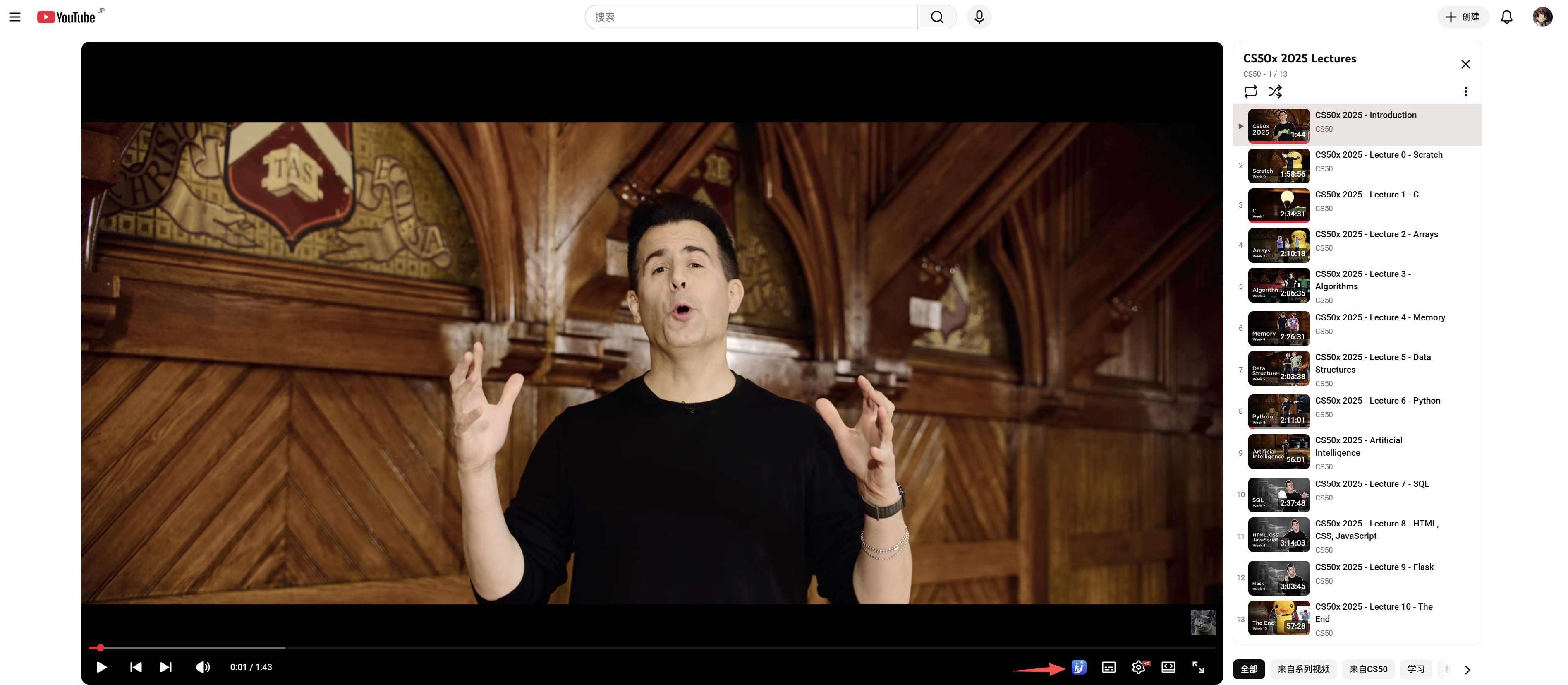
第三步:等待翻译完成
翻译处理中,请稍候。当按钮变成绿色播放按钮时,说明翻译已完成。
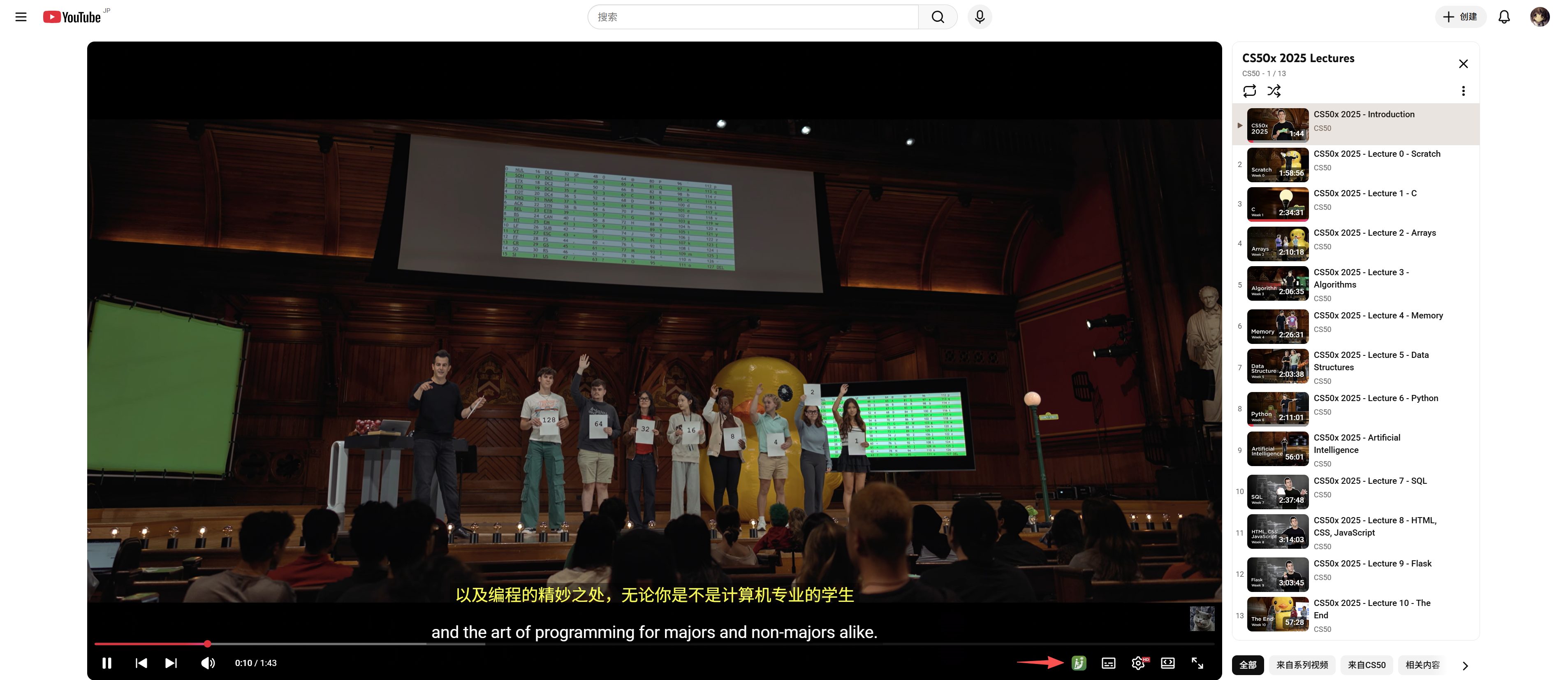
第四步:播放翻译视频
点击播放按钮即可开始播放。此时视频的内容已被翻译成中文语音,您可以享受无障碍的学习体验了!
📺 功能说明
翻译功能
| 功能 | 说明 |
|---|---|
| 视频翻译 | 将视频音频翻译成中文 |
| 保留画面 | 原视频画面不变,仅替换音频 |
| 实时处理 | 翻译完成后可立即播放 |
课程列表
插件内置精选课程列表,涵盖各类优质学习资源,方便您快速找到想要学习的内容。
💡 使用技巧
最佳实践
- 网络环境 - 确保网络连接稳定,以获得最佳翻译效果
- 等待完成 - 翻译需要一定时间,请耐心等待按钮变绿
- 刷新重试 - 如果翻译失败,可尝试刷新页面后重试
快捷操作
- 点击课程列表中的课程,自动跳转到 YouTube
- 翻译完成后,播放按钮会自动变为可用状态
下一步
遇到问题?请查看 常见问题 获取帮助。